WORDPRESS DOMAİN DEĞİŞTİRME

WordPress’te domain değişikliği yapmak istiyorsanız eğer şu yolları takip etmeniz gerekmektedir.
ilk olarak
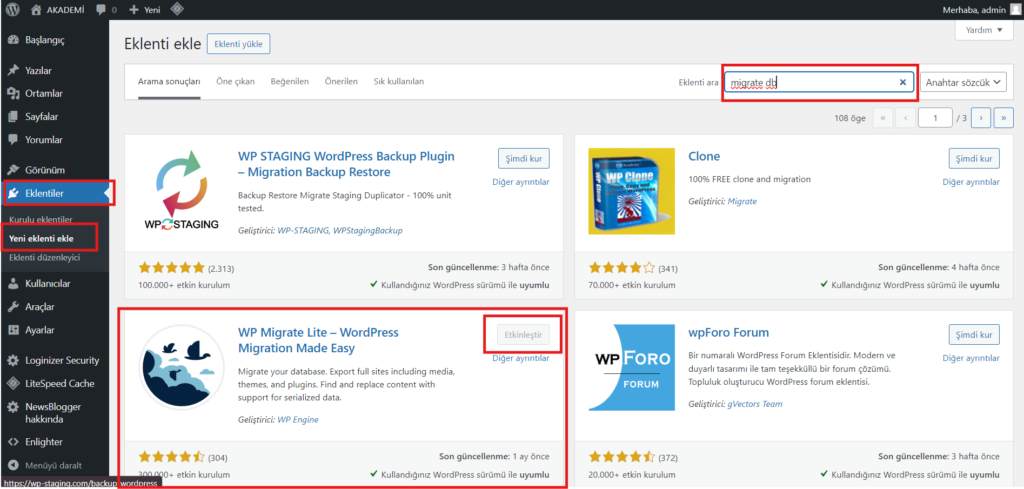
Eklentiler bölümünden WP Migrate Lite eklentisini indiriyoruz.
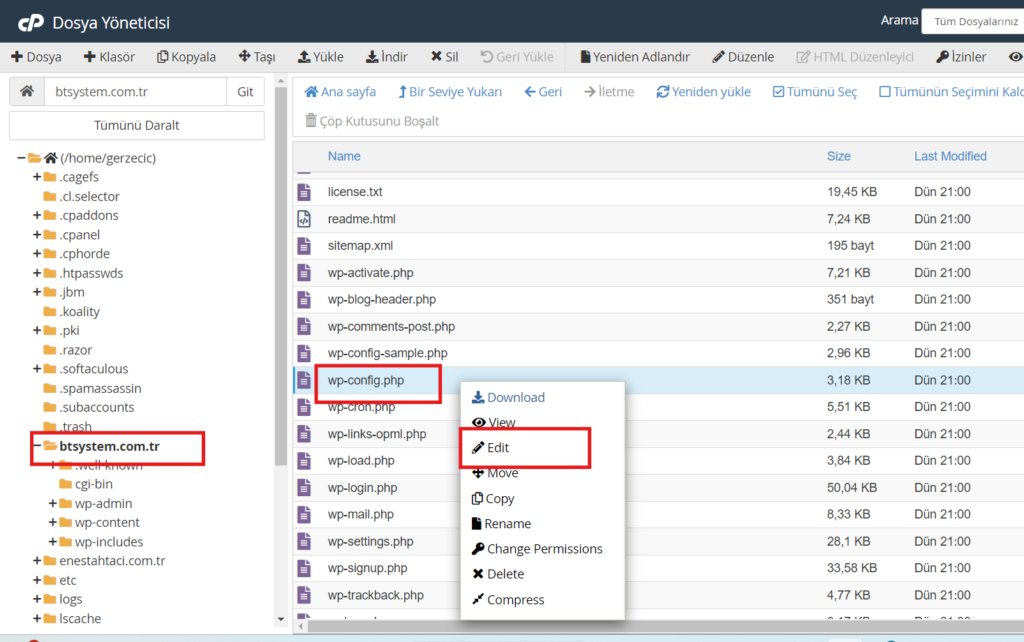
CPanel’imize giriyoruz ve Dosya Yöneticisi’ne tıklıyoruz. Veritabanının adını öğrenmek için mevcut domain adınıza tıklıyorsunuz. Açılan sayfadan wp-config.php dosyasına sağ tıklayıp ‘Edit’ seçeneğine tıklıyoruz ve adımları takip ediyoruz.
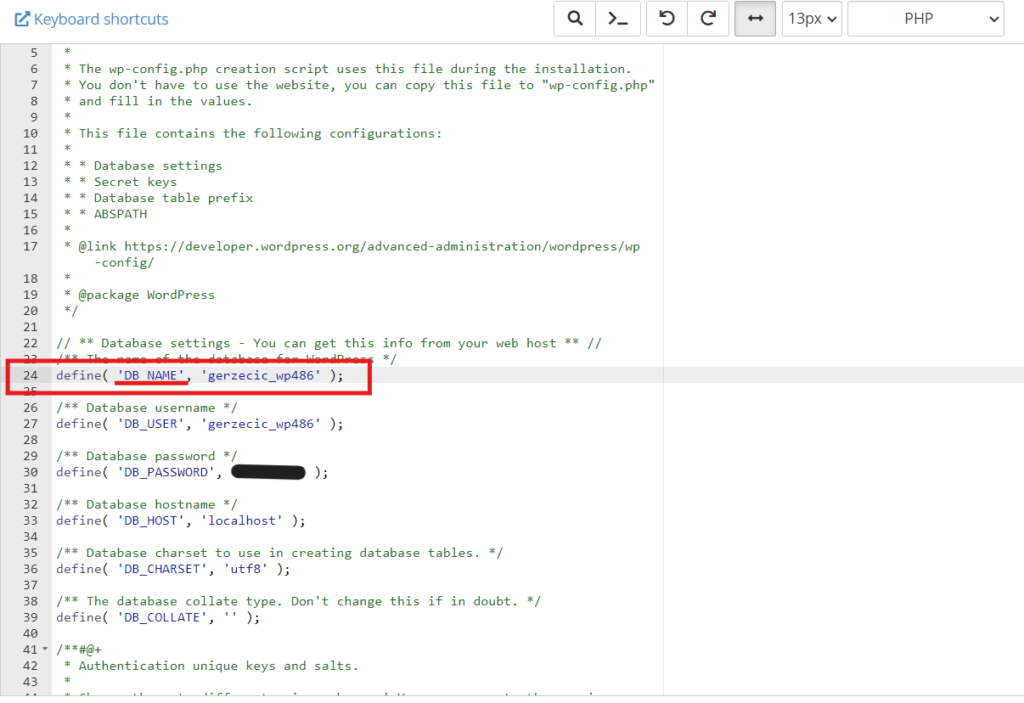
Edit’e bastığınızda açılan sayfada, yukarıda da gösterildiği gibi ‘DB_NAME’ yazan yerde veritabanı adını göreceksiniz.
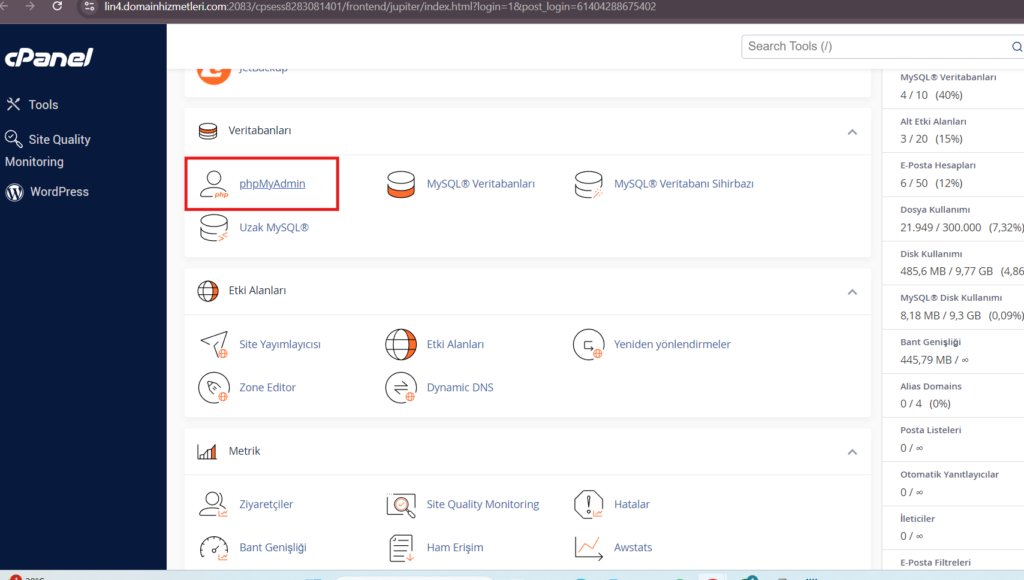
CPanel’imize gelip phpMyAdmin’e tıklıyoruz.
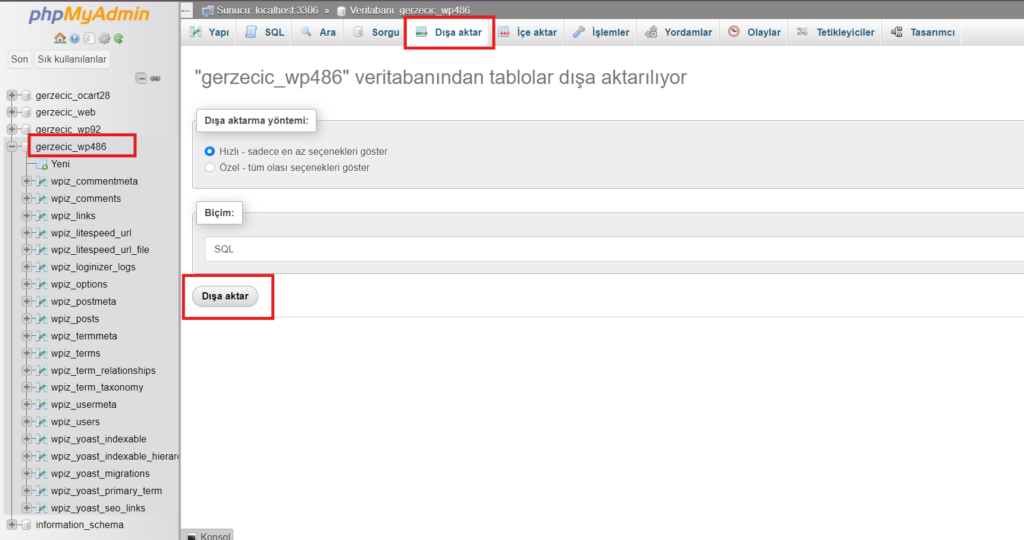
Yukarıdaki adımları takip ediyoruz ve veritabanının yedeklerini alıyoruz. Bu, herhangi bir durumda terslik olması halinde veri kaybı yaşanmaması için alınan bir önlemdir.
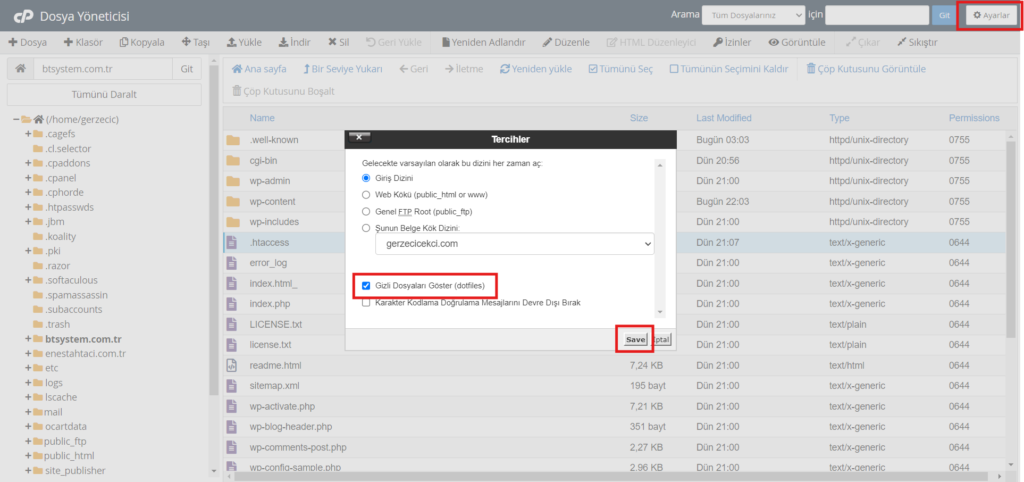
Dosya yöneticisine geri dönüyoruz. Yukarıdaki görselde gördüğümüz gibi, ayarlara tıklıyoruz ve gizli dosyaları göstere tıklıyoruz.
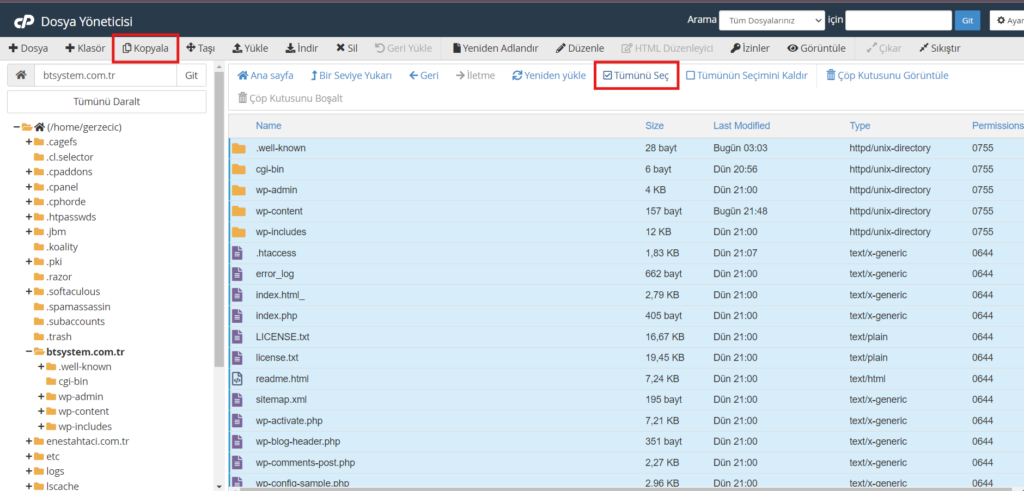
Veri tabanını yeni domain dosyasına aktaracağız. Yukarıdaki görselde gördüğümüz gibi, tümünü seç ve kopyala’ya tıklıyoruz.
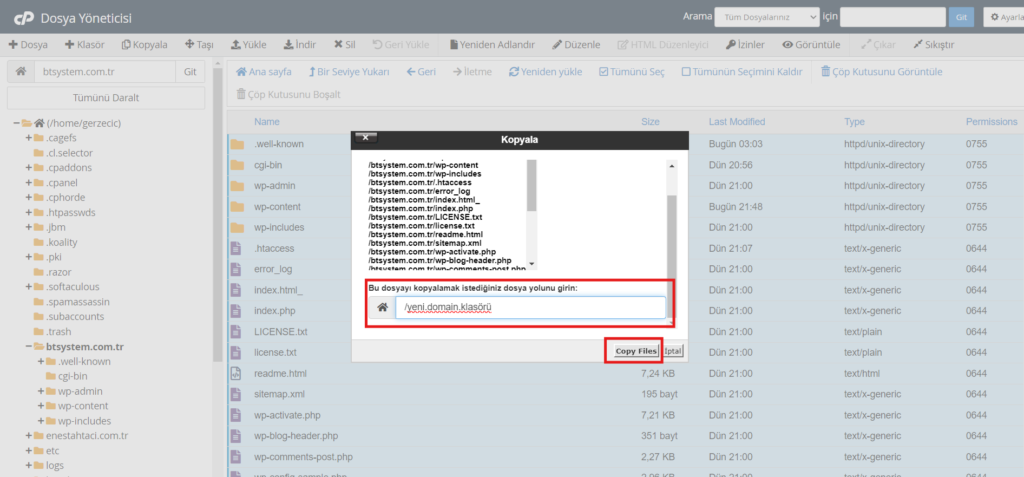
Kopyala’ya tıkladıktan sonra, yeni domain klasörünü yazıyoruz ve ‘Copy Files’a tıklıyoruz. Veri tabanı yeni domain klasörüne geçmeye başlıyor.
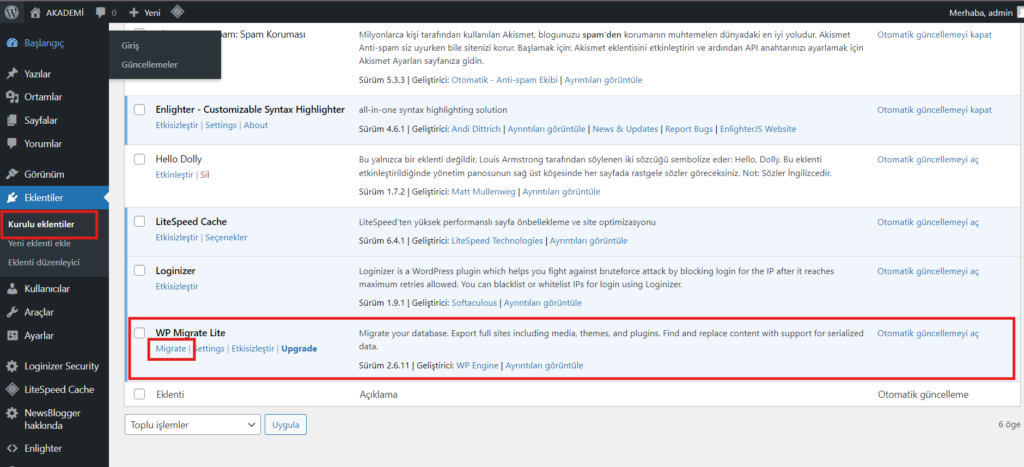
Yüklü eklentiler bölümüne gidiyoruz ve görselde gördüğümüz gibi Migrate’e basıyoruz.
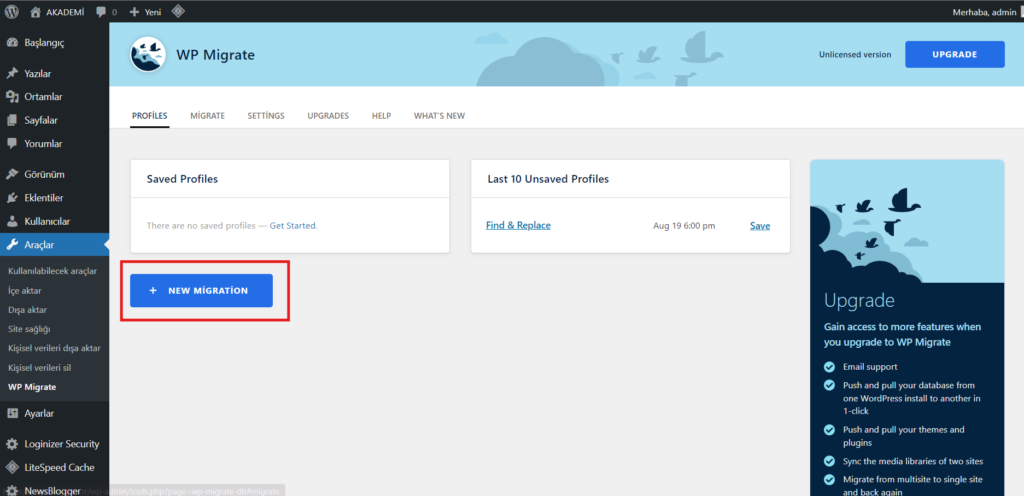
Araçlar bölümüne geliyoruz, WP Migrate’i seçiyoruz ve görselde gördüğümüz gibi new migration’a tıklıyoruz.
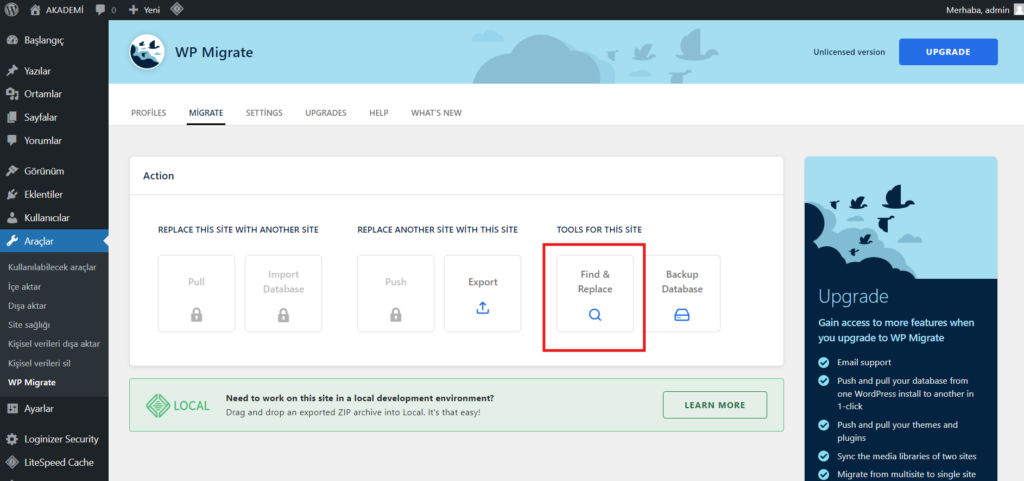
find & Replace tıklıyoruz.
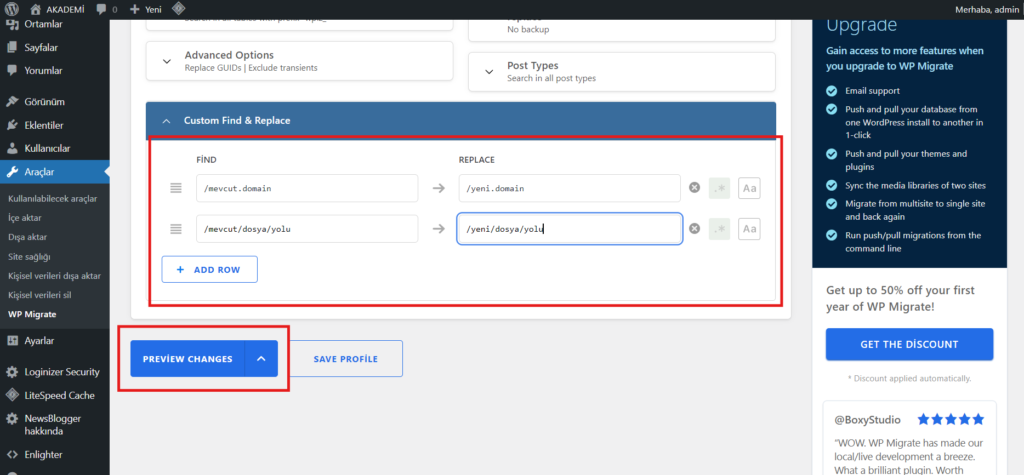
Dosya yolunu buluyoruz. Eski dosya yolunu ve yeni dosya yolunu yazıyoruz. ‘Preview Changes’a basıyoruz.
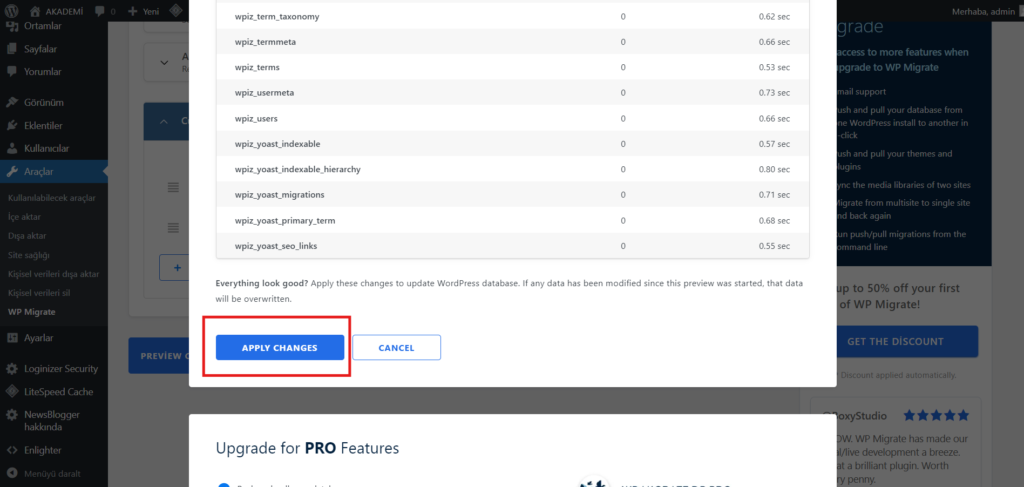
Apply Changes’e basıyoruz. Yeni domain klasöründeki dosyaları buluyor.
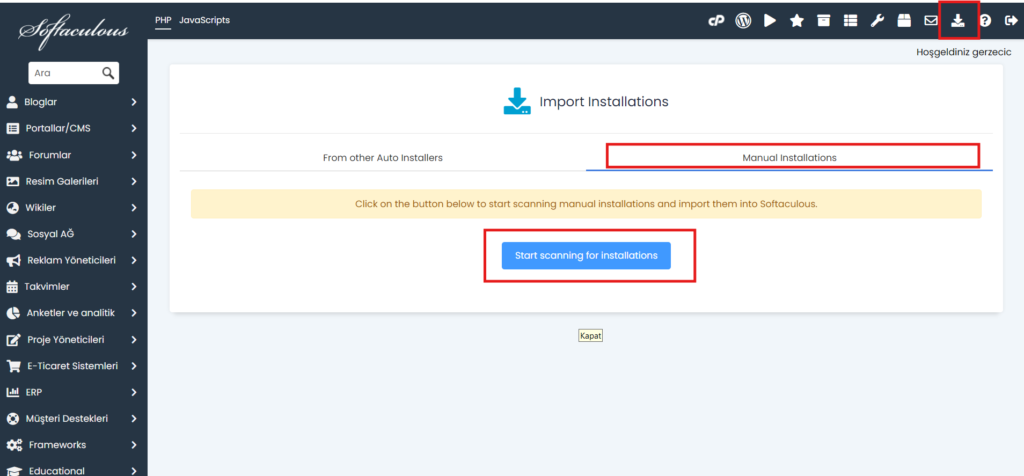
Softaculous’a gidiyoruz ve üstteki görselde gördüğümüz gibi ‘Yükleme’ butonuna basıyoruz. ‘Manual Installations’a tıklıyoruz ve ‘Start Scanning for Installations’a tıklıyoruz. Tarama yapıyor ve kurulumları buluyor.
WordPress domain değiştirme işleminiz başarıyla tamamlanmıştır.
ENES TAHTACI
Share this content:





Yorum gönder