Outlook ve eM Client’te Kurumsal Mail Kurulumu Nasıl Yapılır?

Kurumsal e-posta adreslerini bilgisayarınıza kurmak, iş süreçlerinizi kolaylaştırır ve iletişiminizi profesyonel hale getirir. Bu yazıda Microsoft Outlook ve eM Client üzerinde e-posta kurulumunu adım adım anlatıyoruz.
1. Outlook E-Posta Kurulumu
Adım 1: Hesap Ekleme
- Outlook’u açın.
- Sol üst menüden Dosya (File) > Hesap Ekle (Add Account) seçeneğini tıklayın.

Adım 2: E-Posta Adresini Girin
- Açılan pencerede e-posta adresinizi yazın.
- Bağlan (Connect) butonuna tıklayın.
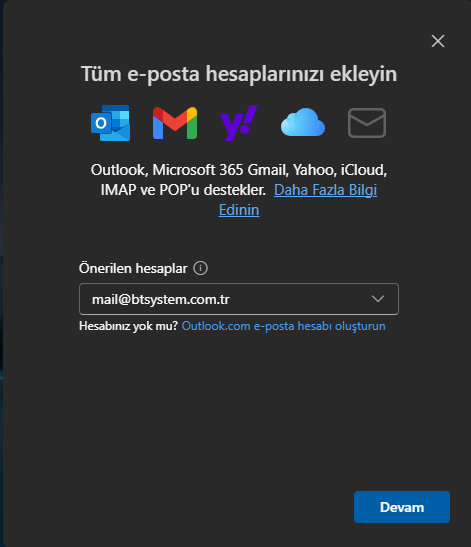
Adım 3: Sunucu Ayarlarını Yapılandırma
- Eğer otomatik kurulum başarısız olursa Gelişmiş Seçenekler (Advanced Options) > Hesabı Manuel Kur işaretleyin.
- IMAP veya POP3 protokolünü seçin.
IMAP Ayarları (önerilen):
- Giden Sunucu (SMTP):
mail.sirketadresiniz.com– Port: 587 – TLS - Gelen Sunucu (IMAP):
mail.sirketadresiniz.com– Port: 993 – SSL
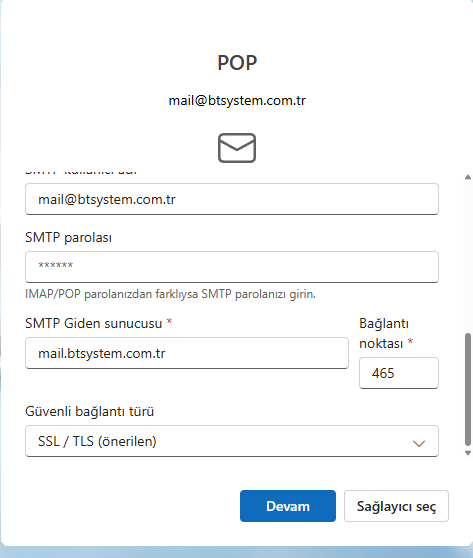
Adım 4: Parola ve Test
- E-posta şifrenizi girin.
- Bağlantı testi başarılıysa hesabınız eklenmiş olacaktır.
2. eM Client E-Posta Kurulumu
Adım 1: Hesap Ekleme
- eM Client’i açın.
- İlk açılışta sizi Yeni Hesap Ekleme Sihirbazı karşılar.
- Eğer daha önce kuruluysa menüden Menü > Hesaplar > Yeni Hesap seçeneğine tıklayın.
Adım 2: E-Posta Adresini Girin
- E-posta adresinizi yazın ve İleri (Next) butonuna basın.
Adım 3: Sunucu Ayarlarını Yapılandırma
- Program genellikle ayarları otomatik tanır.
- Otomatik olmazsa manuel olarak şu bilgileri girin:
IMAP Ayarları (önerilen):
- Gelen Sunucu:
mail.sirketadresiniz.com– Port: 993 – SSL - Giden Sunucu (SMTP):
mail.sirketadresiniz.com– Port: 587 – TLS
Adım 4: Kullanıcı Bilgileri ve Test
- E-posta kullanıcı adınızı (tam adres) ve şifrenizi girin.
- Bitir (Finish) butonuna basın.
Outlook ve eM Client Karşılaştırması
| Özellik | Outlook | eM Client |
|---|---|---|
| Popülerlik | Çok yüksek | Orta |
| Lisans | Ücretli (Office paketiyle gelir) | Ücretsiz + Pro sürüm |
| Kullanıcı Dostu | Kurumsal kullanım için optimize | Daha sade arayüz |
| Takvim & Görev | Var | Var |
| IMAP/POP Desteği | Var | Var |
Sonuç
E-posta kurulumunu ister Outlook’ta ister eM Client’te kolayca yapabilirsiniz. Eğer kurumsal bir e-posta kullanıyorsanız IMAP protokolünü tercih etmek, e-postalarınızın tüm cihazlarınızda senkronize kalmasını sağlar.
Düzenli olarak şifrelerinizi güncellemeniz, güvenli bağlantı (SSL/TLS) kullanmanız ve doğru DNS/MX kayıtlarını kontrol etmeniz e-posta iletişiminizin güvenliği açısından çok önemlidir.
Share this content:




Yorum gönder